

Wiele osób (może Ty też?) kojarzy Canvę jako program do „robienia obrazków do social media”. I to pewnie wciąż jej główne zastosowanie, jednak w tym wpisie pokażę Ci jak wykorzystuję Canvę w kontekście wykresowym – do tworzenia prezentacji, grafik, a nawet dashboardów.
Mówiąc uczciwie, kilka lat temu wcale nie lubiłam Canvy. Jakoś nie umiałam się w niej odnaleźć i brakowało mi opcji, które były normą w innych programach graficznych. Ale około 2 lata temu to się zmieniło. Canva się rozbudowała i teraz naprawdę lubię w niej pracować.
W tym artykule pokażę Ci dwie sytuacje, w których często korzystam z Canvy jako analityczka danych.
1. Proste wykresy w Canvie do grafik i prezentacji
Warto dać szansę wykresom w Canvie, jeśli:
nie lubisz tworzyć wykresów w Excelu i denerwuje Cię mnogość opcji, podczas gdy potrzebujesz zwyczajnego, estetycznego wykresu słupkowego czy liniowego.
Twój materiał zawierający wykresy (np. prezentacja, grafika) powstaje w Canvie i nie chcesz robić kopiuj-wklej z Excela.
integracja z narzędziami typu PowerPoint/Google Slides nie jest Ci potrzebna.
odbiorcy Twoich wykresów nie potrzebują wglądu do obliczeń.
Nagrałam wideo-tutorial o tym, jak tworzyć czytelne wykresy i zbudować spójną, wieloslajdową prezentację w Canvie. Taką ją poniżej:
Kliknij tu, aby przejść do strony z prezentacjąJeśli chcesz stworzyć razem ze mną taką prezentację (i natrafić po drodze na te same problemy co ja), obejrzyj 44-minutowy wideo-tutorial:
Dane do pobrania znajdziesz w tym arkuszu.
Przykład jest skrojony pod organizacje społeczne, ponieważ materiał tworzyłam dla portalu ngo.pl, ale zapraszam Cię niezależnie od branży.
2. Inne zastosowanie Canvy dla osób tworzących interaktywne raporty – wsparcie w kompozycji dashboardu
W narzędziach dashboardowych takich jak Power BI brakuje mi opcji, które pomagają zadbać o estetykę raportów.
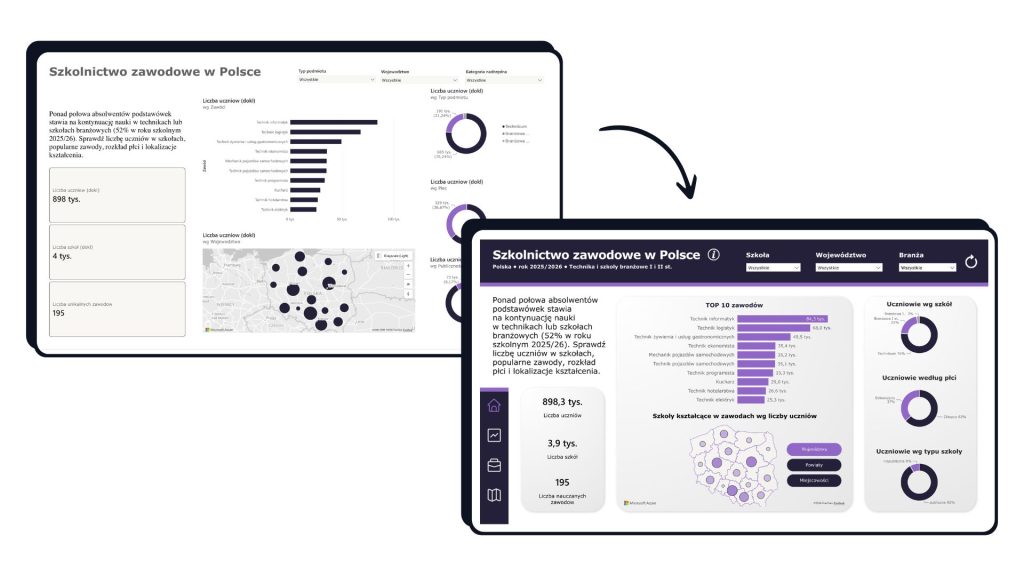
Dlatego często wykorzystuję Canvę do stworzenia tła, które przy budowie raportu pozwala mi rozłożyć elementy w przestrzeni oraz zachować równe marginesy i odstępy między sekcjami.
Chodzi o to, aby wykresy i filtry ustawione obok siebie wyglądały na spójną i harmonijną całość. Projektując raporty chcę uniknąć wrażenia przypadkowości, chaosu i niestaranności. Dlaczego? Niestaranność wizualna może przywodzić na myśl… niestaranność analityczną. A tego nie chcemy, bo odbiorcy oceniają nie tylko zawartość merytoryczną, ale też wygląd naszych raportów.
Dzięki Canvie mogę stworzyć tło i „matrycę” dla mojego raportu. To pozwala mi przejść od chaotycznego ułożenia wykresów w raporcie do przemyślanej struktury. Oto przykład:
Strukturę nadaje niewidoczna siatka, którą ustawiam w Canvie na samym początku pracy. Może to być przykładowo siatka w formie 12 kolumn x 6 wierszy, z odstępami o wielkości 40px. Jest ona widoczna jedynie na etapie projektowania tła – nie możemy jej wyeksportować z obrazkiem.
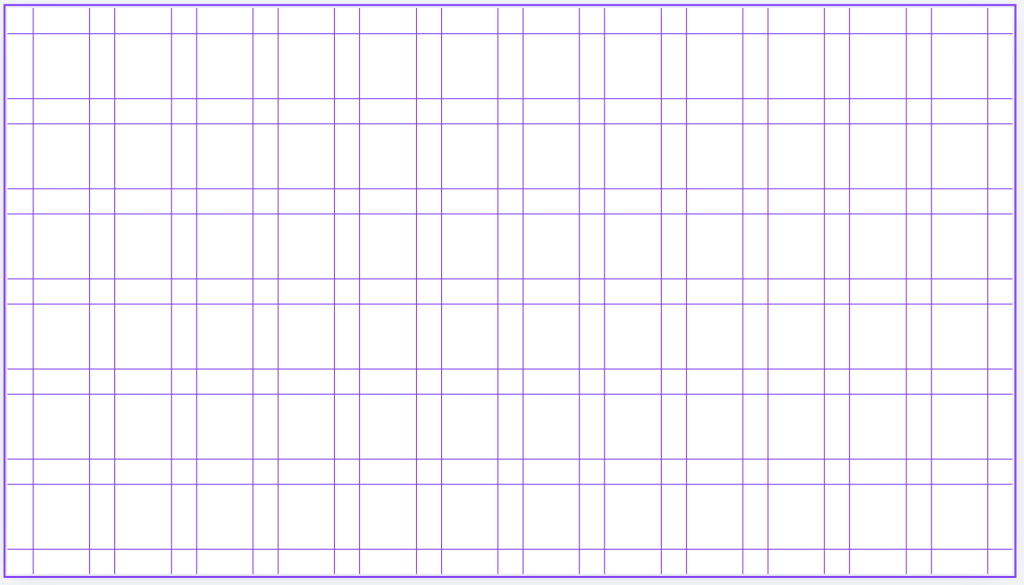
Aby ustawić siatkę, w projekcie Canvy kliknij Plik -> Ustawienia -> Dodaj prowadnice, a następnie określ liczbę kolumn, wierszy, marginesy i odstępy.
Na bazie takiej siatki jestem w stanie precyzyjnie podzielić raport na sekcje, które następnie zapełnię wykresami np. w Power BI czy w Tableau:
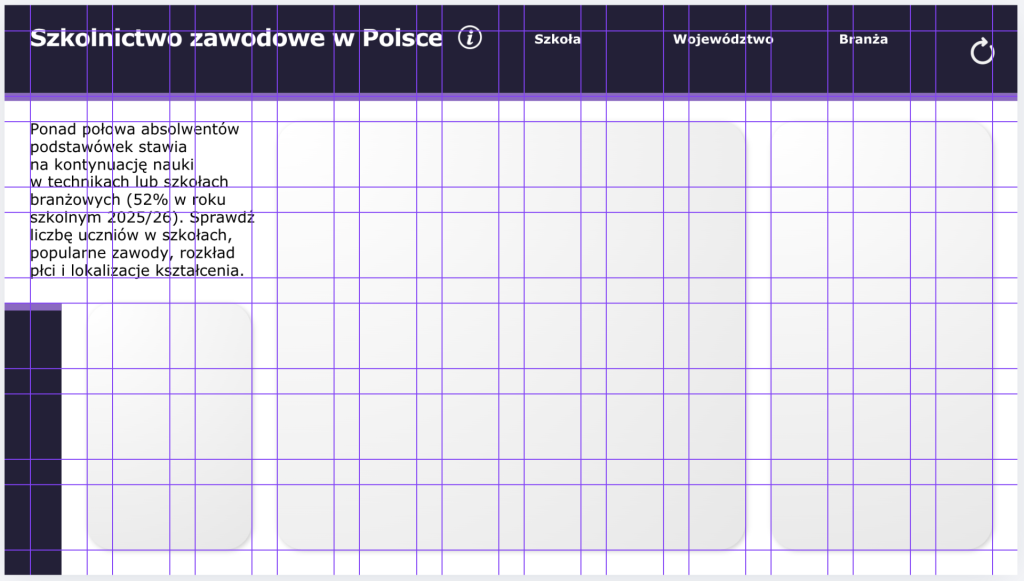
Wskazówka: jeśli nie potrzebujesz dedykowanego tła do raportu, warto użyć siatki choćby tylko po to, aby ułożyć wykresy, filtry i pola tekstowe w odpowiednich miejscach. Gdy już to zrobisz, możesz usunąć tło i nawet bez niego cieszyć się uporządkowaną strukturą. 🙂
Oczywiście tło raportu możesz stworzyć też w PowerPoincie, Figmie lub innym programie. Canva jest dla mnie wygodna, ponieważ umożliwia automatyczne dodanie ujednoliconych odstępów między wierszami i kolumnami.
3. Jeszcze więcej wykresowych inspiracji z Canvy
Czy wiesz, że w ostatniej edycji analitycznego wolontariatu #BI_NGO dostaliśmy ponad 20 prac stworzonych w Canvie? (a jestem pewna, że wiele raportów z Power BI też miało z tyłu Canvę, o czym nawet nie wiemy).
Na stronie bingo.jezykdanych.pl/galeria znajdziesz galerię wszystkich 22 wyróżnionych prac w II edycji #BI_NGO.
Jest tam nie tylko Canva – również sporo Power BI, trochę PowerPointa, Tableau, a nawet Figma, strona www i animacja 🙂 Polecam jeśli szukasz inspiracji.
To już wszystko w tym wpisie. Dzięki, że czytasz do końca! A jeśli masz ochotę na więcej wykresowych treści, zapraszam Cię do newslettera:
Inne wpisy, które mogą Ci się spodobać: